Tippek és trükkök
Tippek és trükkök videókkal: apró, de hasznos megoldásokat mutatok, amelyekkel gyorsabban végezheted a napi feladataidat.
Néhány olyan megoldást is láthatsz, amelyet egyedileg el tudok készíteni neked.
Tudtad…? – további érdekességek
ADRISZTENS oktatóvideók a YouTube-on
Szűrj témakör szerint, vagy használd a keresőt a videók megtalálásához. A találatra kattintva megnyílik a lejátszó és a kapcsolódó leírás. A szabadságszámításos videó leírásából Excel-mintát is letölthetsz; a fájl fiktív mintaadatokat tartalmaz.

Milyen gyors a weboldalad? Ingyenes teszt 1 perc alatt
Nézd meg a többi videómat...A lassan betöltődő oldalt sok látogató el sem várja, és a Google Keresőben is hátrébb kerülhet. A sebességet ingyen ellenőrizheted a Google PageSpeed Insights oldalán (pagespeed.web.dev): írd be a weboldalad címét, kattints az Elemzésre, és nézd meg a Mobil fül eredményét.
A pontszám 90–100 között zöld (kiváló), 50–89 között narancssárga (javítható), 50 alatt piros (lassú). Az oldal alján a Google azt is felsorolja, mi lassítja az oldalt – ezek között gyakoriak a túl nagy méretű képek.
Ha javítani szeretnél az eredményen, szívesen felgyorsítom a weboldaladat.
Lejáró határidők automatikus kiemelése Excelben
Nézd meg a többi videómat...A feltételes formázással az Excel automatikusan kiemeli a lejárt és a hamarosan esedékes határidőket. Jelöld ki a dátumokat, majd a Kezdőlap > Feltételes formázás > Új szabály menüben válaszd a képlet alapján történő szabályt.
Lejárt határidőkre használd a =$B2=MA();$B2-MA()<=7) képletet, sárga kitöltéssel.
A MA() függvény miatt a kiemelés naponta automatikusan frissül. Ez a módszer szerződések, engedélyek és alkalmassági vizsgálatok nyilvántartásánál is hasznos.
Új belépő dolgozó: ezeket az adatokat kéri a bérszámfejtő
Nézd meg a többi videómat...Új munkatárs felvételekor a bérszámfejtéshez és a biztosítotti bejelentéshez a dolgozó személyes adataira van szükség: teljes név, születési név, anyja neve, születési hely és idő, lakcím, TAJ-szám, adóazonosító jel, bankszámlaszám, valamint a legmagasabb iskolai végzettség.
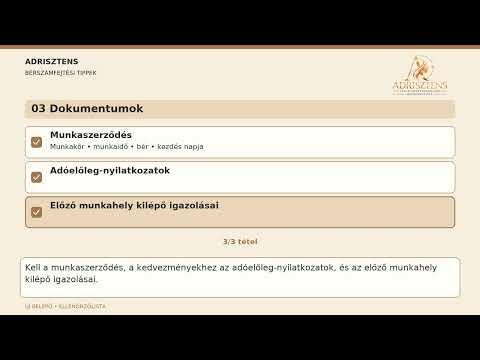
A munkaszerződésnek tartalmaznia kell a munkakört, a munkaidőt, a munkabért és a munkaviszony kezdőnapját. A kedvezmények érvényesítéséhez szükség van az adóelőleg-nyilatkozatokra, korábbi munkaviszony esetén pedig az előző munkáltatótól kapott kilépő igazolásokra is.
A biztosítotti bejelentést legkésőbb a munkába lépés napján, a munkavégzés megkezdése előtt kell benyújtani. A bejelentést, a bérszámfejtést és a bérügyi adminisztrációt is szívesen vállalom.
Az adatgyűjtés megkönnyítéséhez egy letölthető ellenőrzőlistát is készítettem, amely segít áttekinteni a szükséges adatokat és dokumentumokat.
Vágólap-előzmények Windowsban: több másolás egyszerre
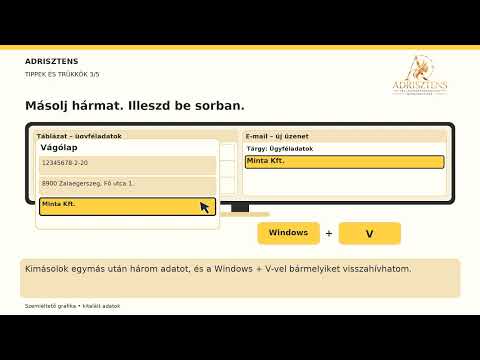
Nézd meg a többi videómat...A Windows nemcsak az utoljára kimásolt szöveget jegyzi meg. A Windows + V billentyűkombinációval megnyílik a vágólap-előzmények listája, ahonnan bármelyik korábban másolt szöveget vagy képet beillesztheted. Első használatkor kapcsold be a funkciót.
A gyakran használt elemeket rögzítheted, így azok a számítógép újraindítása után is elérhetők maradnak.
Weboldal-ellenőrzés telefonon, 1 perc alatt
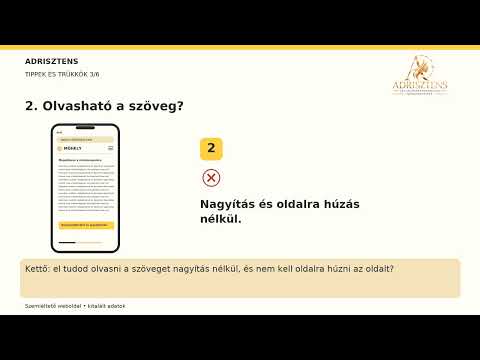
Nézd meg a többi videómat...Az érdeklődők nagy része telefonról nézi meg egy vállalkozás weboldalát, ezért érdemes időnként ott is végigpróbálni. Ellenőrizd, hogy a telefonszámra koppintva rögtön indul-e a hívás, hogy a szöveg nagyítás és oldalra görgetés nélkül olvasható-e, és hogy a kapcsolati űrlapon küldött tesztüzenet tényleg megérkezik-e hozzád.
Ha bármelyik ponton hibát találsz, szívesen segítek a javításban vagy az oldal átalakításában.
Villámkitöltés: adatok szétválasztása képlet nélkül
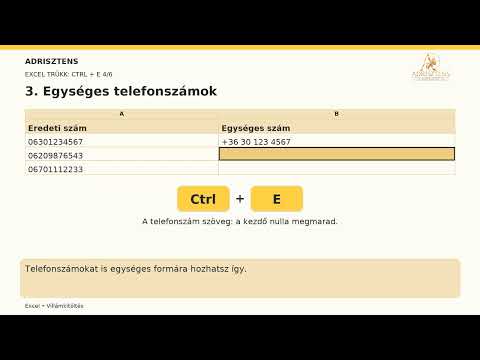
Nézd meg a többi videómat...Ha egy oszlopban teljes nevek vannak, és külön szeretnéd a vezeték- és a keresztnevet, nem kell képletet írnod. Írd be az első sorba, mit szeretnél látni, lépj a következő sorra, és nyomd meg a Ctrl + E billentyűkombinációt. Az Excel felismeri a mintát, és kitölti az egész oszlopot. Ugyanígy egységesítheted a telefonszámokat vagy az e-mail-címeket is.
A funkciót az Adatok fülön is megtalálod Villámkitöltés néven.

Szabadság kiszámítása Excelben, automatikusan
Nézd meg a többi videómat...A munka törvénykönyve szerint minden munkavállalónak 20 nap alapszabadság jár, amely az életkorral nő: 25 éves kortól 1 nap, 45 éves kortól már 10 nap pótszabadsággal. Ebben a videóban megmutatom, hogyan számolja ki az Excel a születési dátumból, hány nap jár a dolgozónak.
Lépések: készíts egy segédtáblát a korhatárokkal, számold ki a dolgozó korát a tárgyévből, majd a KERES függvénnyel add hozzá a pótszabadságot a 20 naphoz. Jövőre elég a tárgyévet átírni.
A videó a számítás elvét mutatja be. A gyermek után járó pótszabadságot, az év közbeni be- és kilépést, valamint a teljes szabadság-nyilvántartást szívesen elkészítem a vállalkozásodnak.
YouTube-videó megosztása adott időponttól
Nézd meg a többi videómat...YouTube-videók megosztása adott időponttól:
Ha egy hosszú videó konkrét pillanatát szeretnéd megosztani, beállíthatod, hogy a lejátszás honnan induljon.
Asztali gépen:
Állítsd meg a videót a kívánt időpontban. Kattints a jobb egérgombbal a videóra, majd válaszd a „Videó URL másolása az aktuális időponttal” lehetőséget. A kimásolt link a megfelelő időpontnál indítja el a videót.
Telefonon vagy manuálisan:
1. Nyisd meg a YouTube-videót, és állítsd meg a kívánt időpontban.
2. Másold ki a videó linkjét.
3. Ha a linkben már van kérdőjel (?), az időpontot &t=2m30s formában add hozzá. Ha nincs benne kérdőjel, ?t=2m30s formát használj.
Példa: https://youtu.be/R-CeAv3Mejo?si=j7MsBrlepRGqtk1C&t=2m30s → a videó 2 perc 30 másodpercnél indul.
Ez a módszer hosszú videóknál, oktatóanyagoknál vagy filmrészleteknél hasznos, ha egy konkrét pillanatot szeretnél megosztani.
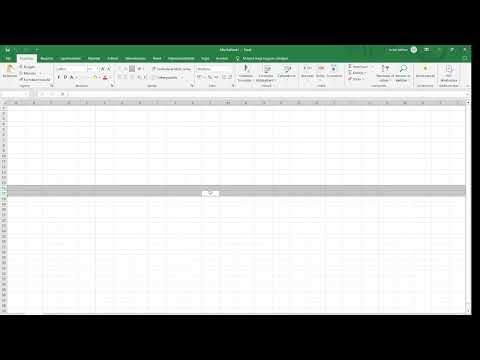
Sorok és oszlopok kijelölése billentyűparanccsal
Nézd meg a többi videómat...Excelben billentyűparanccsal gyorsan kijelölhetsz teljes sorokat és oszlopokat.
Sor kijelölése:
1. Kattints a sor egyik cellájára.
2. Nyomd meg a Shift + Szóköz billentyűkombinációt.
Több egymás melletti sor kijelöléséhez jelöld ki az elsőt, majd a Shift nyomva tartásával bővítsd a kijelölést a nyilakkal.
Oszlop kijelölése:
1. Kattints az oszlop egyik cellájára.
2. Nyomd meg a Ctrl + Szóköz billentyűkombinációt.
Több egymás melletti oszlop kijelöléséhez bővítsd a kijelölést a nyilakkal.
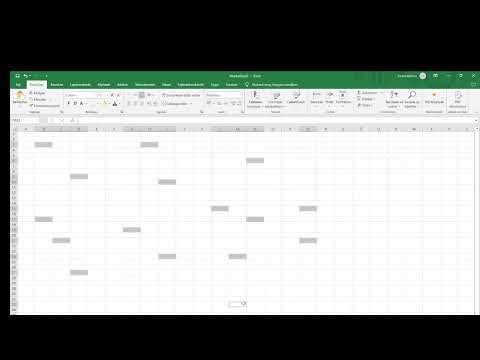
Excel cellák kitöltése azonos adattal
Nézd meg a többi videómat...Gyors adatbevitel több cellába egyszerre:
Ha több cellába ugyanazt az értéket szeretnéd beírni, nem kell egyesével begépelned vagy másolgatnod. Ehelyett jelöld ki azokat a cellákat, amelyeket kitöltenél, majd írj be egy tetszőleges szöveget vagy számot. Ezután nyomd meg a Ctrl + Enter billentyűkombinációt, és az Excel automatikusan kitölti az összes kijelölt cellát az adott értékkel.
Ez a módszer különösen hasznos listák, táblázatok vagy űrlapok kitöltésénél, amikor több helyen kell ugyanazt az információt megadnod. Egyszerű, gyors és rengeteg időt megspórolhatsz vele! 🚀
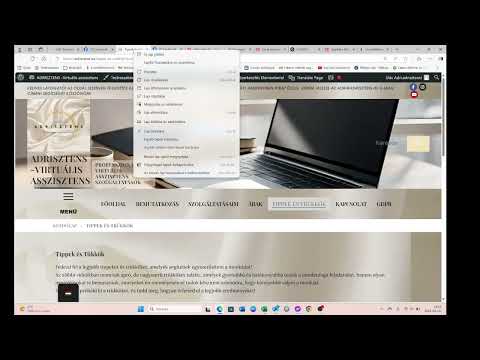
Böngészőfülek csoportosítása
Nézd meg a többi videómat...Böngészőfülek csoportosítása: a rendezett munkaterület titka.
Ebben a videóban bemutatom, hogyan teheted átláthatóvá és rendezetté az online munkaterületedet a böngészőfülek csoportosításával. Akár Google Chrome-ot, Mozilla Firefoxot vagy Microsoft Edge-et használsz, ez a módszer segít könnyebben megtalálni a fontos lapokat és csökkenteni a vizuális zsúfoltságot.
Excel-automatizálás
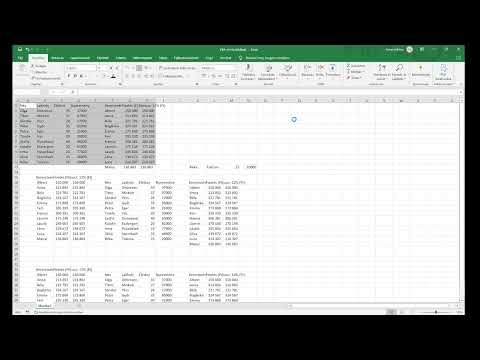
Nézd meg a többi videómat...Ebben a videóban egy egyszerű példán mutatom be, mit jelent az Excel-dokumentumok automatizálása.